Встановити Maya IPTV на iPhone
Застосунку немає в App Store. Є два способи встановити його, залежно від того, де ти: AltStore PAL, офіційний альтернативний маркетплейс, за дві хвилини без комп'ютера, якщо ти в Європейському Союзі; або SideStore, безкоштовний і безпечний інструмент, якому потрібен комп'ютер один раз, у решті світу. В обох випадках застосунок далі оновлюється сам.
Який спосіб для тебе?
🇪🇺 Спосіб A · AltStore PAL
Ти в Європейському Союзі, а на iPhone iOS 17.4 або новіша. Встановлення за 2 хвилини, прямо на iPhone, як зі стору.
До способу A →🌍 Спосіб B · SideStore
Ти за межами ЄС або iOS старіша. ~20 хвилин один раз із комп'ютером, далі нічого робити не треба.
До способу B →🇪🇺 Спосіб A · AltStore PAL, простий шлях (Європейський Союз)
З вересня 2026 року Maya IPTV нотаризований Apple і поширюється через AltStore PAL, офіційний альтернативний маркетплейс. Без комп'ютера, без кабелю, без оновлення кожні 7 днів: встановлюється як зі стору й оновлюється сам.
- На iPhone відкрий altstore.io у Safari та встанови AltStore PAL (Apple попросить підтвердження — це нормально).
- Відкрий AltStore PAL, вкладка Sources, торкнись + і встав адресу нижче, або просто торкнись цієї кнопки:
- Maya IPTV з'явиться в джерелі: торкнись Встановити. Оновлення далі надходять автоматично.
https://raw.githubusercontent.com/yannsar/mayaiptv-downloads/main/altstore-pal.json
🌍 Спосіб B · SideStore (за межами ЄС або старіша iOS)
Цей спосіб працює в усьому світі. Налаштування робиться один раз із комп'ютером; далі застосунок оновлюється сам і залишається активним без твоєї участі. Виконуй кроки по порядку.
✅ Що тобі знадобиться
- Комп'ютер Windows або Mac (лише для першого встановлення);
- Кабель твого iPhone;
- Твій обліковий запис Apple (адреса e-mail + пароль) з увімкненою двофакторною автентифікацією. 💡 Бажано — окремий обліковий запис Apple, створений саме для цього.
- Увімкнений код розблокування на твоєму iPhone (обов'язково);
- Безкоштовний застосунок LocalDevVPN, встановлений на твій iPhone з App Store: це локальний VPN, який SideStore увімкне (крок 4), щоб Maya IPTV залишалася активною.
1Підготувати комп'ютер
1.1 — Встановити iTunes (лише Windows — на Mac нічого встановлювати не треба: переходь до пункту 1.2)
Твоєму комп'ютеру потрібні драйвери Apple, щоб розпізнати iPhone.
- Завантаж iTunes для Windows (64-розрядну версію) з офіційного сайту Apple.
- Встанови його, а потім перезавантаж комп'ютер.
1.2 — Завантажити інструмент встановлення
Ми використовуємо iloader — безкоштовний інструмент, який встановлює SideStore на твій iPhone.
- Перейди на офіційний сайт: iloader.app (або на офіційний GitHub проєкту).
- Завантаж версію для свого комп'ютера (Windows або Mac) і встанови її.
1.3 — На Mac: дозволити відкриття iloader
iTunes чи драйвери не потрібні: Mac розпізнає iPhone одразу. Єдина особливість: macOS типово блокує застосунки, які завантажені не з App Store. Під час першого запуску:
- Клацни правою кнопкою (або Ctrl + клац) на iloader → Відкрити → підтверди Відкрити.
- Якщо macOS усе одно відмовляє: Системні параметри → Конфіденційність і безпека, прокрути до повідомлення про iloader і натисни Все одно відкрити, потім запусти застосунок ще раз.
2Встановити SideStore
- Підключи iPhone до комп'ютера. На телефоні торкнись Довіряти і введи свій код. На Mac, якщо на комп'ютері теж з'явиться вікно «Дозволити аксесуару під'єднатися?», натисни Дозволити.
- Залиш iPhone розблокованим, на головному екрані, протягом усього цього кроку.
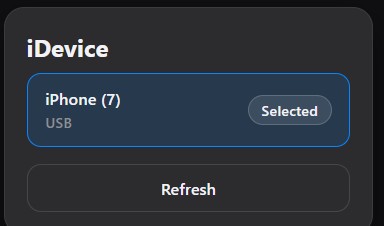
- Відкрий iloader. Твій iPhone з'явиться в панелі iDevice з позначкою Selected. Якщо його немає, натисни Refresh.
- Увійди зі своїм обліковим записом Apple (e-mail + пароль + 6-значний код).
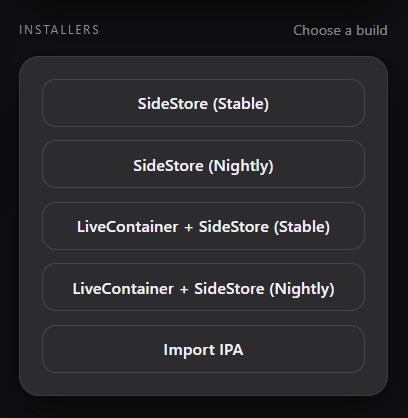
- У розділі Installers вибери SideStore (Stable): iloader встановить його на твій iPhone.
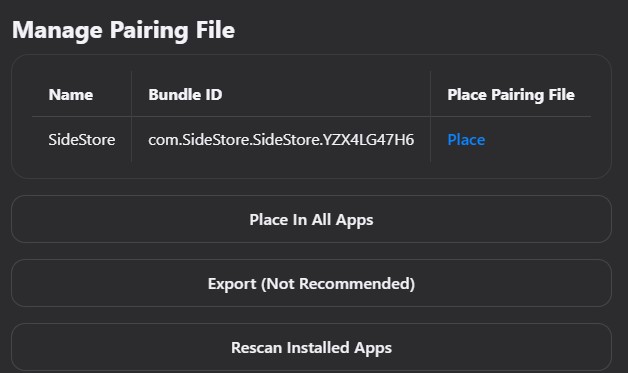
- Там само в iloader відкрий Manage Pairing File і натисни Place у рядку «SideStore» (або Place In All Apps). Саме файл сполучення (pairing) дає SideStore змогу працювати самостійно.
3Дозволити SideStore на iPhone
3.1 — Довіритися сертифікату
- Параметри → Загальні → VPN і керування пристроєм.
- У розділі «Застосунок розробника» торкнись свого e-mail Apple → Довіряти → підтверди.
3.2 — Увімкнути Режим розробника
- Параметри → Конфіденційність і безпека → Режим розробника.
- Увімкни перемикач → iPhone перезавантажиться → підтверди після перезавантаження.
4Увімкнути автоматичне оновлення
Саме завдяки цьому кроку надалі тобі не доведеться нічого робити.
- Відкрий SideStore на своєму iPhone.
- Увійди зі своїм обліковим записом Apple.
- Увімкни VPN, який запропонує SideStore — це застосунок LocalDevVPN, встановлений як передумова, — і залиш його завжди ввімкненим.
5Встановити Maya IPTV ⭐
- У SideStore перейди на вкладку Browse (Огляд).
- Угорі праворуч торкнись Sources → +.
- Встав адресу джерела Maya IPTV:
https://raw.githubusercontent.com/yannsar/mayaiptv-downloads/main/sidestore.json
- Підтверди: MayaIPTV з'явиться у списку.
- Торкнись Get / Install, щоб встановити.
- Відкрий Maya IPTV з головного екрана. 🎉
✅ Готово — що далі?
- Більше нічого не треба робити щотижня: SideStore автоматично реактивує Maya IPTV у фоновому режимі (поки VPN увімкнений).
- Оновлення автоматичні: коли виходить нова версія, у SideStore з'являється кнопка Update. Один дотик — і все оновлено, без втрати твоїх налаштувань.
Просто час від часу підключай iPhone до інтернету.
🛠️ Якщо щось пішло не так
Мій iPhone не з'являється в iloader
На Windows перевір iTunes (версія з сайту Apple, а не зі Store), перезавантаж комп'ютер і знову підключи розблокований iPhone. На Mac перевір кабель і що iPhone видно в бічній панелі Finder (якщо ні — торкнись Довіряти на телефоні), потім натисни Refresh в iloader.
iloader не відкривається на Mac («невідомий розробник»)
Клацни правою кнопкою на застосунку → Відкрити → Відкрити. Інакше: Системні параметри → Конфіденційність і безпека → Все одно відкрити, потім запусти iloader знову.
Повідомлення «Ненадійний розробник»
Пропущено крок 3.1: Параметри → Загальні → VPN і керування пристроєм → торкнись свого e-mail → Довіряти.
Maya IPTV перестала працювати
Перевір, що VPN SideStore увімкнений (саме він підтримує застосунок активним). Відкрий SideStore — застосунок знову активується.
Джерело не завантажується / MayaIPTV не з'являється
Перевір, що адресу джерела вставлено точно, без пробілів. Переконайся, що є з'єднання з інтернетом.
Режим розробника не з'являється в Параметрах
Він з'являється лише після встановлення SideStore. Заверши крок 2 і спробуй ще раз.