Instalar o Maya IPTV no iPhone
A app não está na App Store. Duas formas de a instalar, conforme onde estás: AltStore PAL, a loja alternativa oficial, em dois minutos sem computador se estiveres na União Europeia; ou SideStore, uma ferramenta gratuita e segura que precisa de um computador uma só vez, em todo o resto do mundo. Em ambos os casos, a app atualiza-se depois sozinha.
Qual é o método para ti?
🇪🇺 Método A · AltStore PAL
Estás na União Europeia e o teu iPhone tem iOS 17.4 ou superior. Instalação em 2 minutos, diretamente no iPhone, como a partir de uma loja.
Ver o método A →🌍 Método B · SideStore
Estás fora da UE, ou o teu iOS é mais antigo. ~20 minutos uma só vez com um computador, e depois nada mais a fazer.
Ver o método B →🇪🇺 Método A · AltStore PAL, o caminho simples (União Europeia)
Desde setembro de 2026, o Maya IPTV é notarizado pela Apple e distribuído no AltStore PAL, a loja alternativa oficial. Sem computador, sem cabo, sem renovação a cada 7 dias: instala-se como a partir de uma loja e atualiza-se sozinho.
- No teu iPhone, abre altstore.io no Safari e instala o AltStore PAL (a Apple pede uma confirmação, é normal).
- Abre o AltStore PAL, separador Sources, toca em + e cola o endereço abaixo, ou toca simplesmente neste botão:
- O Maya IPTV aparece na fonte: toca em Instalar. As atualizações chegam depois automaticamente.
https://raw.githubusercontent.com/yannsar/mayaiptv-downloads/main/altstore-pal.json
🌍 Método B · SideStore (fora da União Europeia ou iOS mais antigo)
Este método funciona em todo o mundo. A configuração faz-se uma só vez com um computador; depois a app atualiza-se sozinha e mantém-se ativa sem que faças nada. Segue os passos por ordem.
✅ Do que vais precisar
- Um computador Windows ou Mac (apenas para a primeira instalação);
- O cabo do teu iPhone;
- A tua conta Apple (endereço de e-mail + palavra-passe), com a autenticação de dois fatores ativada. 💡 De preferência uma conta Apple secundária, dedicada a este uso.
- Um código de desbloqueio ativado no teu iPhone (obrigatório);
- A app gratuita LocalDevVPN, a instalar no teu iPhone a partir da App Store: é a VPN local que o SideStore vai ativar (passo 4) para manter o Maya IPTV ativo.
1Preparar o computador
1.1 — Instalar o iTunes (apenas Windows — no Mac não há nada a instalar: passa ao ponto 1.2)
O teu computador precisa dos controladores da Apple para reconhecer o teu iPhone.
- Transfere o iTunes para Windows (64 bits) a partir do site oficial da Apple.
- Instala-o e depois reinicia o computador.
1.2 — Transferir a ferramenta de instalação
Usamos o iloader, uma ferramenta gratuita que instala o SideStore no teu iPhone.
- Vai ao site oficial: iloader.app (ou o GitHub oficial do projeto).
- Transfere a versão para o teu computador (Windows ou Mac) e instala-a.
1.3 — No Mac: autorizar a abertura do iloader
Sem iTunes nem controladores a instalar: o Mac reconhece o iPhone nativamente. Única particularidade: por predefinição, o macOS bloqueia as aplicações que não vêm da App Store. Na primeira abertura:
- Faz clique direito (ou Ctrl + clique) no iloader → Abrir → confirma Abrir.
- Se o macOS mesmo assim recusar: Definições do Sistema → Privacidade e segurança, desce até à mensagem sobre o iloader e clica em Abrir mesmo assim; depois volta a abrir a aplicação.
2Instalar o SideStore
- Liga o teu iPhone ao computador. No telemóvel, toca em Confiar e introduz o teu código. No Mac, se aparecer também no computador uma janela «Permitir a ligação do acessório?», clica em Permitir.
- Mantém o iPhone desbloqueado, no ecrã principal, durante todo este passo.
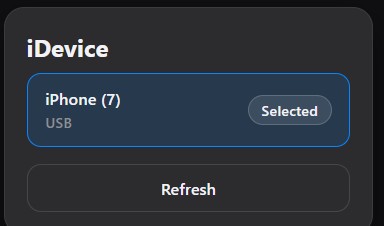
- Abre o iloader. O teu iPhone aparece no painel iDevice, marcado como Selected. Se não aparecer, clica em Refresh.
- Inicia sessão com a tua conta Apple (e-mail + palavra-passe + código de 6 dígitos).
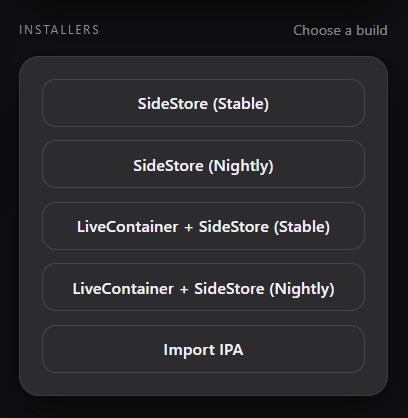
- Na secção Installers, escolhe SideStore (Stable): o iloader instala-o no teu iPhone.
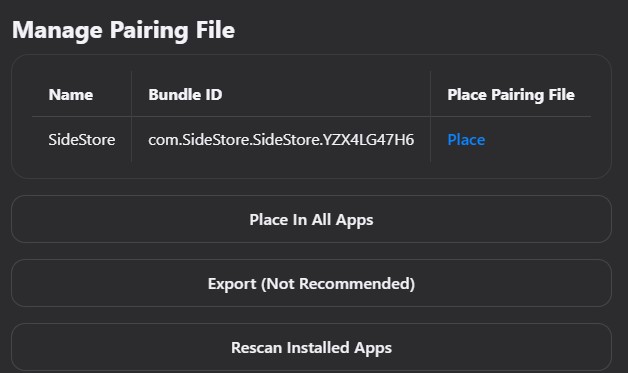
- Ainda no iloader, abre Manage Pairing File e clica em Place na linha «SideStore» (ou em Place In All Apps). É o ficheiro de pairing que permite ao SideStore funcionar sozinho.
3Autorizar o SideStore no iPhone
3.1 — Confiar no certificado
- Definições → Geral → VPN e gestão de dispositivos.
- Em «App de programador», toca no teu e-mail Apple → Confiar → confirma.
3.2 — Ativar o Modo de programador
- Definições → Privacidade e segurança → Modo de programador.
- Ativa o interruptor → o iPhone reinicia → confirma depois do reinício.
4Ativar a atualização automática
É este passo que te evita qualquer manutenção no futuro.
- Abre o SideStore no teu iPhone.
- Inicia sessão com a tua conta Apple.
- Ativa a VPN que o SideStore propõe — é a app LocalDevVPN instalada nos pré-requisitos — e deixa-a sempre ativada.
5Instalar o Maya IPTV ⭐
- No SideStore, vai ao separador Browse (Explorar).
- No canto superior direito, toca em Sources → +.
- Cola o endereço da fonte Maya IPTV:
https://raw.githubusercontent.com/yannsar/mayaiptv-downloads/main/sidestore.json
- Confirma: o MayaIPTV aparece na lista.
- Toca em Get / Install para o instalar.
- Abre o Maya IPTV a partir do teu ecrã principal. 🎉
✅ Está feito — e agora?
- Nada mais a fazer todas as semanas: o SideStore reativa o Maya IPTV automaticamente em segundo plano (desde que a VPN esteja ativada).
- As atualizações são automáticas: quando sai uma nova versão, aparece um botão Update no SideStore. Um clique e está atualizado — sem perderes as tuas definições.
Basta manteres o teu iPhone ligado à Internet de vez em quando.
🛠️ Em caso de problema
O meu iPhone não aparece no iloader
No Windows, verifica o iTunes (versão do site da Apple, não da Store), reinicia o computador e volta a ligar o iPhone desbloqueado. No Mac, verifica o cabo e se o iPhone aparece na barra lateral do Finder (caso contrário toca em Confiar no telemóvel), depois clica em Refresh no iloader.
O iloader não abre no Mac («programador não identificado»)
Clique direito na aplicação → Abrir → Abrir. Caso contrário: Definições do Sistema → Privacidade e segurança → Abrir mesmo assim, depois volta a abrir o iloader.
Mensagem «Programador não fidedigno»
Faltou o passo 3.1: Definições → Geral → VPN e gestão de dispositivos → toca no teu e-mail → Confiar.
O Maya IPTV deixou de funcionar
Verifica se a VPN do SideStore está ativada (é ela que mantém a app ativa). Abre o SideStore e a app reativa-se.
A fonte não carrega / o MayaIPTV não aparece
Verifica se o endereço da fonte foi colado exatamente, sem espaços. Confirma que estás ligado à Internet.
O Modo de programador não aparece nas Definições
Só aparece depois da instalação do SideStore. Termina o passo 2 e tenta de novo.