Maya IPTV auf dem iPhone installieren
Die App ist nicht im App Store. Zwei Wege, sie zu installieren, je nachdem, wo du bist: AltStore PAL, der offizielle alternative Marktplatz, in zwei Minuten ohne Computer, wenn du in der Europäischen Union bist; oder SideStore, ein kostenloses und sicheres Tool, das einmalig einen Computer braucht, überall sonst. In beiden Fällen aktualisiert sich die App danach von selbst.
Welche Methode passt zu dir?
🇪🇺 Methode A · AltStore PAL
Du bist in der Europäischen Union und dein iPhone läuft mit iOS 17.4 oder neuer. Installation in 2 Minuten, direkt auf dem iPhone, wie aus einem Store.
Zu Methode A →🌍 Methode B · SideStore
Du bist außerhalb der EU oder dein iOS ist älter. ~20 Minuten einmalig mit einem Computer, danach nichts mehr zu tun.
Zu Methode B →🇪🇺 Methode A · AltStore PAL, der einfache Weg (Europäische Union)
Seit September 2026 ist Maya IPTV von Apple notarisiert und wird über AltStore PAL vertrieben, den offiziellen alternativen Marktplatz. Kein Computer, kein Kabel, keine Erneuerung alle 7 Tage: Die App installiert sich wie aus einem Store und aktualisiert sich selbst.
- Öffne auf deinem iPhone altstore.io in Safari und installiere AltStore PAL (Apple fragt nach einer Bestätigung, das ist normal).
- Öffne AltStore PAL, Tab Sources, tippe auf + und füge die Adresse unten ein, oder tippe einfach auf diesen Button:
- Maya IPTV erscheint in der Quelle: tippe auf Installieren. Updates kommen danach automatisch.
https://raw.githubusercontent.com/yannsar/mayaiptv-downloads/main/altstore-pal.json
🌍 Methode B · SideStore (außerhalb der EU oder älteres iOS)
Diese Methode funktioniert überall auf der Welt. Die Einrichtung erfolgt einmalig mit einem Computer; danach aktualisiert sich die App von selbst und bleibt aktiv, ohne dass du etwas tun musst. Folge den Schritten der Reihe nach.
✅ Was du brauchst
- Einen Computer mit Windows oder macOS (nur für die Erstinstallation);
- Das Kabel deines iPhones;
- Dein Apple-Konto (E-Mail-Adresse + Passwort), mit aktivierter Zwei-Faktor-Authentifizierung. 💡 Am besten ein zweites Apple-Konto, nur für diesen Zweck.
- Einen aktivierten Sperrcode auf deinem iPhone (Pflicht);
- Die kostenlose App LocalDevVPN, die du aus dem App Store auf dein iPhone lädst: Das ist das lokale VPN, das SideStore aktiviert (Schritt 4), um Maya IPTV aktiv zu halten.
1Den Computer vorbereiten
1.1 — iTunes installieren (nur Windows — auf dem Mac gibt es nichts zu installieren: weiter zu Punkt 1.2)
Dein Computer braucht die Apple-Treiber, um dein iPhone zu erkennen.
- Lade iTunes für Windows (64 Bit) von der offiziellen Apple-Website herunter.
- Installiere es und starte den Computer neu.
1.2 — Das Installations-Tool herunterladen
Wir verwenden iloader, ein kostenloses Tool, das SideStore auf deinem iPhone installiert.
- Geh auf die offizielle Website: iloader.app (oder das offizielle GitHub-Repo des Projekts).
- Lade die Version für deinen Computer (Windows oder Mac) herunter und installiere sie.
1.3 — Auf dem Mac: das Öffnen von iloader erlauben
Kein iTunes, keine Treiber nötig: Der Mac erkennt das iPhone von Haus aus. Einzige Besonderheit: macOS blockiert standardmäßig Apps, die nicht aus dem App Store kommen. Beim ersten Start:
- Mach einen Rechtsklick (oder Ctrl + Klick) auf iloader → Öffnen → bestätige mit Öffnen.
- Wenn macOS trotzdem blockt: Systemeinstellungen → Datenschutz & Sicherheit, scroll bis zur Meldung zu iloader, klick auf Dennoch öffnen und starte die App neu.
2SideStore installieren
- Schließe dein iPhone an den Computer an. Tippe auf dem Handy auf Vertrauen und gib deinen Code ein. Falls auf dem Mac zusätzlich ein Fenster „Verbinden des Zubehörs erlauben?“ erscheint, klick auf Erlauben.
- Lass das iPhone entsperrt auf dem Home-Bildschirm, während des gesamten Schritts.
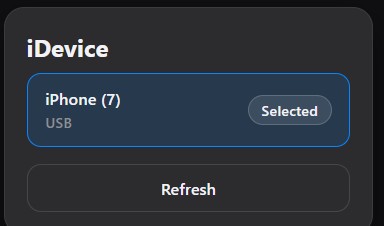
- Öffne iloader. Dein iPhone erscheint im Bereich iDevice mit der Markierung Selected. Wenn es nicht auftaucht, klick auf Refresh.
- Melde dich mit deinem Apple-Konto an (E-Mail + Passwort + 6-stelliger Code).
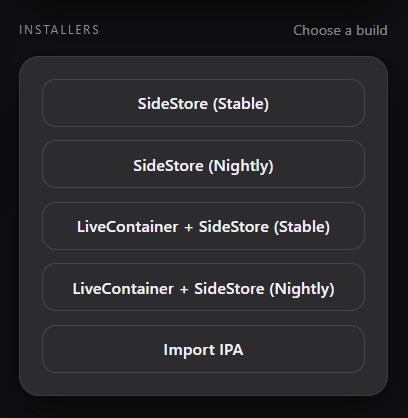
- Wähle im Bereich Installers den Eintrag SideStore (Stable): iloader installiert ihn auf deinem iPhone.
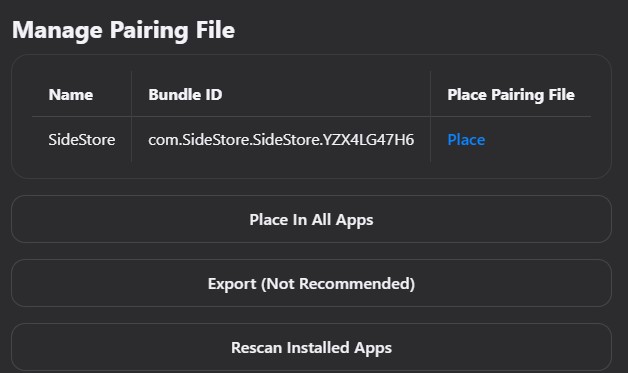
- Öffne — weiterhin in iloader — Manage Pairing File und klick auf Place in der Zeile „SideStore“ (oder auf Place In All Apps). Diese Pairing-Datei sorgt dafür, dass SideStore eigenständig funktioniert.
3SideStore auf dem iPhone erlauben
3.1 — Dem Zertifikat vertrauen
- Einstellungen → Allgemein → VPN & Geräteverwaltung.
- Tippe unter „Entwickler-App“ auf deine Apple-E-Mail → Vertrauen → bestätige.
3.2 — Den Entwicklermodus aktivieren
- Einstellungen → Datenschutz & Sicherheit → Entwicklermodus.
- Aktiviere den Schalter → das iPhone startet neu → bestätige nach dem Neustart.
4Automatische Updates aktivieren
Dieser Schritt erspart dir künftig jeden Handgriff.
- Öffne SideStore auf deinem iPhone.
- Melde dich mit deinem Apple-Konto an.
- Aktiviere das VPN, das SideStore vorschlägt — das ist die vorab installierte App LocalDevVPN — und lass es immer aktiviert.
5Maya IPTV installieren ⭐
- Geh in SideStore auf den Tab Browse (Durchsuchen).
- Tippe oben rechts auf Sources → +.
- Füge die Adresse der Maya-IPTV-Quelle ein:
https://raw.githubusercontent.com/yannsar/mayaiptv-downloads/main/sidestore.json
- Bestätige: MayaIPTV erscheint in der Liste.
- Tippe auf Get / Install, um die App zu installieren.
- Öffne Maya IPTV von deinem Home-Bildschirm. 🎉
✅ Geschafft — und jetzt?
- Keine wöchentlichen Handgriffe mehr: SideStore hält Maya IPTV automatisch im Hintergrund aktiv (solange das VPN eingeschaltet ist).
- Updates laufen automatisch: Sobald eine neue Version erscheint, taucht in SideStore ein Update-Button auf. Ein Klick, und alles ist aktuell — ohne dass du deine Einstellungen verlierst.
Halte dein iPhone einfach ab und zu mit dem Internet verbunden.
🛠️ Falls etwas hakt
Mein iPhone taucht in iloader nicht auf
Prüfe unter Windows iTunes (Version von der Apple-Website, nicht aus dem Store), starte den Computer neu und schließe das entsperrte iPhone erneut an. Prüfe auf dem Mac das Kabel und ob das iPhone in der Seitenleiste des Finders auftaucht (sonst tippe auf dem Handy auf Vertrauen), und klick dann in iloader auf Refresh.
iloader öffnet sich auf dem Mac nicht („nicht verifizierter Entwickler“)
Rechtsklick auf die App → Öffnen → Öffnen. Sonst: Systemeinstellungen → Datenschutz & Sicherheit → Dennoch öffnen, dann iloader neu starten.
Meldung „Nicht vertrauenswürdiger Entwickler“
Schritt 3.1 vergessen: Einstellungen → Allgemein → VPN & Geräteverwaltung → tippe auf deine E-Mail → Vertrauen.
Maya IPTV funktioniert plötzlich nicht mehr
Prüfe, ob das SideStore-VPN aktiviert ist (es hält die App aktiv). Öffne SideStore, dann wird die App wieder aktiviert.
Die Quelle lädt nicht / MayaIPTV erscheint nicht
Prüfe, ob die Adresse der Quelle exakt und ohne Leerzeichen eingefügt wurde. Stell sicher, dass du mit dem Internet verbunden bist.
Der Entwicklermodus erscheint nicht in den Einstellungen
Er erscheint erst nach der Installation von SideStore. Schließe Schritt 2 ab und versuch es dann erneut.