Installer Maya IPTV sur iPhone
L'application n'est pas sur l'App Store. Deux façons de l'installer, selon où tu es : AltStore PAL, la place de marché alternative officielle, en deux minutes sans ordinateur si tu es dans l'Union européenne ; ou SideStore, un outil gratuit et sûr qui demande un ordinateur une seule fois, partout ailleurs. Dans les deux cas, l'application se met ensuite à jour toute seule.
Quelle méthode pour toi ?
🇪🇺 Méthode A · AltStore PAL
Tu es dans l'Union européenne et ton iPhone est en iOS 17.4 ou plus. Installation en 2 minutes, directement sur l'iPhone, comme depuis un store.
Voir la méthode A →🌍 Méthode B · SideStore
Tu es hors UE, ou ton iOS est plus ancien. ~20 minutes une seule fois avec un ordinateur, puis plus rien à faire.
Voir la méthode B →🇪🇺 Méthode A · AltStore PAL, la voie simple (Union européenne)
Depuis septembre 2026, Maya IPTV est notarisée par Apple et distribuée sur AltStore PAL, la place de marché alternative officielle. Pas d'ordinateur, pas de câble, pas de renouvellement tous les 7 jours : ça s'installe comme depuis un store, et ça se met à jour tout seul.
- Sur ton iPhone, ouvre altstore.io dans Safari et installe AltStore PAL (Apple demande une confirmation, c'est normal).
- Ouvre AltStore PAL, onglet Sources, touche + et colle l'adresse ci-dessous, ou touche simplement ce bouton :
- Maya IPTV apparaît dans la source : touche Installer. Les mises à jour arrivent ensuite automatiquement.
https://raw.githubusercontent.com/yannsar/mayaiptv-downloads/main/altstore-pal.json
🌍 Méthode B · SideStore (hors Union européenne ou iOS plus ancien)
Cette méthode fonctionne partout dans le monde. La configuration se fait une seule fois avec un ordinateur ; ensuite l'application se met à jour toute seule et reste active sans que tu aies rien à faire. Suis les étapes dans l'ordre.
✅ Ce dont tu as besoin
- Un ordinateur Windows ou Mac (uniquement pour la première installation) ;
- Le câble de ton iPhone ;
- Ton compte Apple (adresse e-mail + mot de passe), avec la double authentification activée. 💡 De préférence un compte Apple secondaire, dédié à cet usage.
- Un code de déverrouillage activé sur ton iPhone (obligatoire) ;
- L'app gratuite LocalDevVPN, à installer sur ton iPhone depuis l'App Store : c'est le VPN local que SideStore activera (étape 4) pour garder Maya IPTV active.
1Préparer l'ordinateur
1.1 — Installer iTunes (Windows uniquement — sur Mac, rien à installer : passe au point 1.2)
Ton ordinateur a besoin des pilotes Apple pour reconnaître ton iPhone.
- Télécharge iTunes pour Windows (64 bits) depuis le site officiel d'Apple.
- Installe-le, puis redémarre l'ordinateur.
1.2 — Télécharger l'outil d'installation
Nous utilisons iloader, un outil gratuit qui installe SideStore sur ton iPhone.
- Rendez-vous sur le site officiel : iloader.app (ou le GitHub officiel du projet).
- Télécharge la version pour ton ordinateur (Windows ou Mac) et installe-la.
1.3 — Sur Mac : autoriser l'ouverture d'iloader
Pas d'iTunes ni de pilote à installer : le Mac reconnaît nativement l'iPhone. Seule particularité : macOS bloque par défaut les applications qui ne viennent pas de l'App Store. Au premier lancement :
- Fais un clic droit (ou Ctrl + clic) sur iloader → Ouvrir → confirme Ouvrir.
- Si macOS refuse quand même : Réglages Système → Confidentialité et sécurité, descends jusqu'au message concernant iloader et clique sur Ouvrir quand même, puis relance l'application.
2Installer SideStore
- Branche ton iPhone à l'ordinateur. Sur le téléphone, touche Se fier et entre ton code. Sur Mac, si une fenêtre « Autoriser l'accessoire à se connecter ? » apparaît aussi côté ordinateur, clique Autoriser.
- Laisse l'iPhone déverrouillé, sur l'écran d'accueil, pendant toute cette étape.
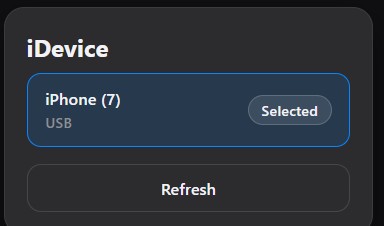
- Ouvre iloader. Ton iPhone apparaît dans le panneau iDevice, marqué Selected. S'il n'apparaît pas, clique sur Refresh.
- Connecte-toi avec ton compte Apple (e-mail + mot de passe + code à 6 chiffres).
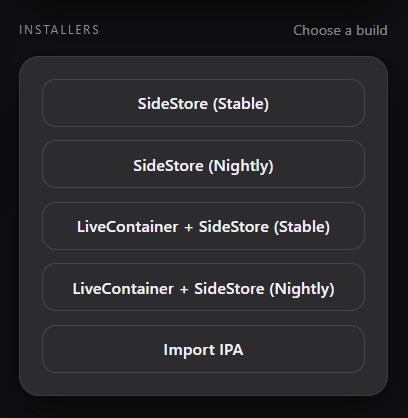
- Dans la section Installers, choisis SideStore (Stable) : iloader l'installe sur ton iPhone.
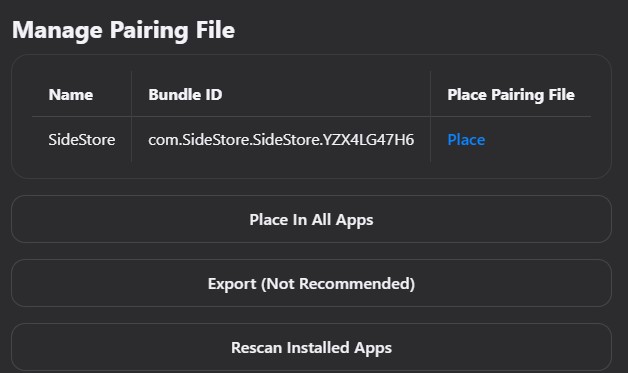
- Toujours dans iloader, ouvre Manage Pairing File et clique sur Place sur la ligne « SideStore » (ou sur Place In All Apps). C'est le fichier de pairing qui permet à SideStore de fonctionner tout seul.
3Autoriser SideStore sur l'iPhone
3.1 — Faire confiance au certificat
- Réglages → Général → VPN et gestion de l'appareil.
- Sous « App développeur », touche ton e-mail Apple → Se fier → confirme.
3.2 — Activer le Mode développeur
- Réglages → Confidentialité et sécurité → Mode développeur.
- Active l'interrupteur → l'iPhone redémarre → confirme après le redémarrage.
4Activer la mise à jour automatique
C'est cette étape qui t'évite toute manipulation à l'avenir.
- Ouvre SideStore sur ton iPhone.
- Connecte-toi avec ton compte Apple.
- Active le VPN que SideStore propose — c'est l'app LocalDevVPN installée en prérequis — et laisse-le toujours activé.
5Installer Maya IPTV ⭐
- Dans SideStore, va dans l'onglet Browse (Parcourir).
- En haut à droite, touche Sources → +.
- Colle l'adresse de la source Maya IPTV :
https://raw.githubusercontent.com/yannsar/mayaiptv-downloads/main/sidestore.json
- Valide : MayaIPTV apparaît dans la liste.
- Touche Get / Install pour l'installer.
- Ouvre Maya IPTV depuis ton écran d'accueil. 🎉
✅ C'est terminé — et maintenant ?
- Plus rien à faire chaque semaine : SideStore réactive Maya IPTV automatiquement en arrière-plan (tant que le VPN est activé).
- Les mises à jour sont automatiques : quand une nouvelle version sort, un bouton Update apparaît dans SideStore. Un clic, et c'est à jour — sans perdre tes réglages.
Garde simplement ton iPhone connecté à Internet de temps en temps.
🛠️ En cas de problème
Mon iPhone n'apparaît pas dans iloader
Sur Windows, vérifie iTunes (version du site d'Apple, pas le Store), redémarre l'ordinateur, rebranche l'iPhone déverrouillé. Sur Mac, vérifie le câble et que l'iPhone apparaît bien dans la barre latérale du Finder (sinon touche Se fier sur le téléphone), puis clique Refresh dans iloader.
iloader ne s'ouvre pas sur Mac (« développeur non identifié »)
Clic droit sur l'application → Ouvrir → Ouvrir. Sinon : Réglages Système → Confidentialité et sécurité → Ouvrir quand même, puis relance iloader.
Message « Développeur non approuvé »
Étape 3.1 oubliée : Réglages → Général → VPN et gestion de l'appareil → touche ton e-mail → Se fier.
Maya IPTV a cessé de fonctionner
Vérifie que le VPN SideStore est bien activé (c'est lui qui garde l'app active). Ouvre SideStore, l'app se réactive.
La source ne se charge pas / MayaIPTV n'apparaît pas
Vérifie que l'adresse de la source est collée exactement, sans espace. Assure-toi d'être connecté à Internet.
Le Mode développeur n'apparaît pas dans les Réglages
Il n'apparaît qu'après l'installation de SideStore. Termine l'étape 2, puis réessaie.