تثبيت Maya IPTV على iPhone
التطبيق ليس على App Store. هناك طريقتان لتثبيته حسب مكانك: AltStore PAL، المتجر البديل الرسمي، في دقيقتين ودون حاسوب إذا كنت في الاتحاد الأوروبي؛ أو SideStore، أداة مجانية وآمنة تحتاج إلى حاسوب مرة واحدة، في بقية العالم. وفي الحالتين يُحدَّث التطبيق نفسه تلقائياً بعد ذلك.
أي طريقة تناسبك؟
🇪🇺 الطريقة A · AltStore PAL
أنت في الاتحاد الأوروبي وجهازك بنظام iOS 17.4 أو أحدث. تثبيت في دقيقتين مباشرة على iPhone كما من متجر.
عرض الطريقة A →🌍 الطريقة B · SideStore
أنت خارج الاتحاد الأوروبي أو نظامك أقدم. ~20 دقيقة مرة واحدة مع حاسوب، ثم لا شيء بعدها.
عرض الطريقة B →🇪🇺 الطريقة A · AltStore PAL، الطريق السهل (الاتحاد الأوروبي)
منذ سبتمبر 2026، أصبح Maya IPTV موثّقاً من Apple ويُوزَّع عبر AltStore PAL، المتجر البديل الرسمي. دون حاسوب ولا كابل ولا تجديد كل 7 أيام: يُثبَّت كما من متجر ويُحدَّث تلقائياً.
- على iPhone افتح altstore.io في Safari وثبّت AltStore PAL (تطلب Apple تأكيداً، وهذا طبيعي).
- افتح AltStore PAL، تبويب Sources، اضغط + والصق العنوان أدناه، أو اضغط هذا الزر مباشرة:
- يظهر Maya IPTV في المصدر: اضغط تثبيت. تصل التحديثات بعد ذلك تلقائياً.
https://raw.githubusercontent.com/yannsar/mayaiptv-downloads/main/altstore-pal.json
🌍 الطريقة B · SideStore (خارج الاتحاد الأوروبي أو iOS أقدم)
تعمل هذه الطريقة في كل العالم. يتم الإعداد مرة واحدة مع حاسوب؛ ثم يُحدَّث التطبيق نفسه ويبقى نشطاً دون أي تدخل منك. اتبع الخطوات بالترتيب.
✅ ما الذي تحتاجه
- كمبيوتر يعمل بنظام Windows أو Mac (للتثبيت الأول فقط)؛
- كابل جهاز iPhone الخاص بك؛
- حساب Apple الخاص بك (البريد الإلكتروني + كلمة المرور)، مع تفعيل المصادقة الثنائية. 💡 يُفضَّل استخدام حساب Apple ثانوي مخصص لهذا الغرض.
- رمز قفل مفعّل على جهاز iPhone الخاص بك (إلزامي)؛
- تطبيق LocalDevVPN المجاني، مثبّتًا على جهاز iPhone من App Store: وهو VPN المحلي الذي سيفعّله SideStore (الخطوة 4) لإبقاء Maya IPTV نشطًا.
1تجهيز الكمبيوتر
1.1 — تثبيت iTunes (على Windows فقط — على Mac لا حاجة لتثبيت أي شيء: انتقل إلى النقطة 1.2)
يحتاج الكمبيوتر إلى برامج تشغيل Apple للتعرّف على جهاز iPhone الخاص بك.
- نزّل iTunes لنظام Windows (64 بت) من موقع Apple الرسمي.
- ثبّته، ثم أعد تشغيل الكمبيوتر.
1.2 — تنزيل أداة التثبيت
نستخدم iloader، وهي أداة مجانية تقوم بتثبيت SideStore على جهاز iPhone الخاص بك.
- توجّه إلى الموقع الرسمي: iloader.app (أو صفحة GitHub الرسمية للمشروع).
- نزّل النسخة المناسبة لجهازك (Windows أو Mac) وثبّتها.
1.3 — على Mac: السماح بفتح iloader
لا حاجة إلى iTunes أو برامج تشغيل: يتعرّف Mac على iPhone مباشرة. الخصوصية الوحيدة: يحظر macOS افتراضيًا التطبيقات غير القادمة من App Store. عند التشغيل الأول:
- انقر بزر الفأرة الأيمن (أو Ctrl + نقرة) على iloader → فتح → أكّد فتح.
- إذا استمر macOS بالرفض: إعدادات النظام → الخصوصية والأمان، انزل حتى الرسالة الخاصة بـ iloader واضغط على فتح على أي حال، ثم أعد تشغيل التطبيق.
2تثبيت SideStore
- وصّل جهاز iPhone بالكمبيوتر. على الهاتف، اضغط على الوثوق وأدخل رمزك. على Mac، إذا ظهرت أيضًا نافذة «السماح للملحق بالاتصال؟» على الكمبيوتر، اضغط على السماح.
- أبقِ iPhone غير مقفل، على الشاشة الرئيسية، طوال هذه الخطوة.
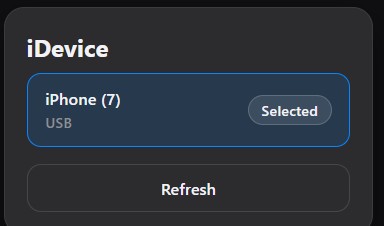
- افتح iloader. سيظهر جهاز iPhone الخاص بك في لوحة iDevice مع علامة Selected. إذا لم يظهر، اضغط على Refresh.
- سجّل الدخول بـحساب Apple الخاص بك (البريد الإلكتروني + كلمة المرور + رمز من 6 أرقام).
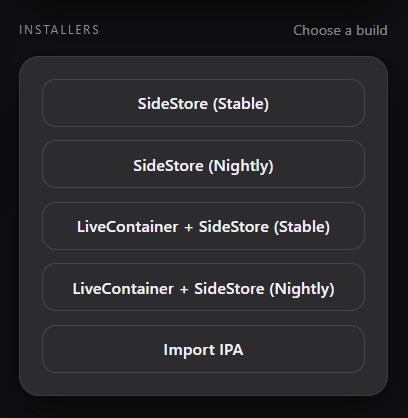
- في قسم Installers، اختر SideStore (Stable): سيقوم iloader بتثبيته على جهاز iPhone الخاص بك.
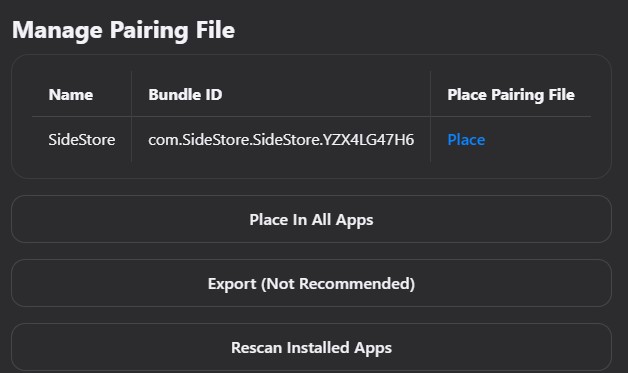
- دائمًا داخل iloader، افتح Manage Pairing File واضغط على Place في سطر «SideStore» (أو Place In All Apps). ملف الاقتران (pairing) هو ما يتيح لـ SideStore العمل بمفرده.
3السماح لـ SideStore على iPhone
3.1 — الوثوق بالشهادة
- الإعدادات → عام → VPN وإدارة الجهاز.
- تحت «تطبيق المطوّر»، اضغط على بريدك الإلكتروني في Apple → الوثوق → أكّد.
3.2 — تفعيل وضع المطوّر
- الإعدادات → الخصوصية والأمان → وضع المطوّر.
- فعّل المفتاح → سيقوم iPhone بإعادة التشغيل → أكّد بعد إعادة التشغيل.
4تفعيل التحديث التلقائي
هذه هي الخطوة التي تُغنيك عن أي تدخل في المستقبل.
- افتح SideStore على جهاز iPhone الخاص بك.
- سجّل الدخول بـحساب Apple الخاص بك.
- فعّل VPN الذي يقترحه SideStore — وهو تطبيق LocalDevVPN الذي ثبّته ضمن المتطلبات — واتركه مفعّلًا دائمًا.
5تثبيت Maya IPTV ⭐
- في SideStore، انتقل إلى علامة التبويب Browse (تصفّح).
- في الزاوية العلوية، اضغط على Sources → +.
- الصق عنوان مصدر Maya IPTV:
https://raw.githubusercontent.com/yannsar/mayaiptv-downloads/main/sidestore.json
- أكّد: سيظهر MayaIPTV في القائمة.
- اضغط على Get / Install لتثبيته.
- افتح Maya IPTV من شاشتك الرئيسية. 🎉
✅ انتهى كل شيء — وماذا الآن؟
- لا شيء عليك فعله كل أسبوع: يقوم SideStore بإعادة تفعيل Maya IPTV تلقائيًا في الخلفية (ما دام الـ VPN مفعّلًا).
- التحديثات تلقائية: عند صدور إصدار جديد، يظهر زر Update في SideStore. ضغطة واحدة ويصبح التطبيق محدثًا — دون فقدان إعداداتك.
فقط أبقِ جهاز iPhone متصلًا بالإنترنت من حين لآخر.
🛠️ في حال واجهت مشكلة
جهاز iPhone لا يظهر في iloader
على Windows، تحقق من iTunes (نسخة موقع Apple، وليس المتجر)، أعد تشغيل الكمبيوتر، ثم أعد توصيل iPhone وهو غير مقفل. على Mac، تحقق من الكابل ومن ظهور iPhone في الشريط الجانبي لـ Finder (وإلا اضغط على الوثوق على الهاتف)، ثم اضغط على Refresh في iloader.
iloader لا يفتح على Mac («مطوّر غير معروف»)
انقر بزر الفأرة الأيمن على التطبيق → فتح → فتح. وإلا: إعدادات النظام → الخصوصية والأمان → فتح على أي حال، ثم أعد تشغيل iloader.
رسالة «مطوّر غير موثوق»
نسيتَ الخطوة 3.1: الإعدادات → عام → VPN وإدارة الجهاز → اضغط على بريدك الإلكتروني → الوثوق.
توقف Maya IPTV عن العمل
تأكد من أن VPN الخاص بـ SideStore مفعّل (فهو ما يُبقي التطبيق نشطًا). افتح SideStore وسيُعاد تفعيل التطبيق.
المصدر لا يتحمّل / MayaIPTV لا يظهر
تأكد من لصق عنوان المصدر تمامًا كما هو، دون مسافات. وتأكد من اتصالك بالإنترنت.
وضع المطوّر لا يظهر في الإعدادات
لا يظهر إلا بعد تثبيت SideStore. أكمل الخطوة 2، ثم حاول مجددًا.