Instalar Maya IPTV en iPhone
La aplicación no está en el App Store. Dos formas de instalarla, según dónde estés: AltStore PAL, la tienda alternativa oficial, en dos minutos y sin ordenador si estás en la Unión Europea; o SideStore, una herramienta gratuita y segura que necesita un ordenador una sola vez, en el resto del mundo. En ambos casos, la aplicación se actualiza sola después.
¿Qué método es para ti?
🇪🇺 Método A · AltStore PAL
Estás en la Unión Europea y tu iPhone tiene iOS 17.4 o superior. Instalación en 2 minutos, directamente en el iPhone, como desde una tienda.
Ver el método A →🌍 Método B · SideStore
Estás fuera de la UE, o tu iOS es más antiguo. ~20 minutos una sola vez con un ordenador, y luego nada más que hacer.
Ver el método B →🇪🇺 Método A · AltStore PAL, la vía fácil (Unión Europea)
Desde septiembre de 2026, Maya IPTV está notarizada por Apple y se distribuye en AltStore PAL, la tienda alternativa oficial. Sin ordenador, sin cable, sin renovación cada 7 días: se instala como desde una tienda y se actualiza sola.
- En tu iPhone, abre altstore.io en Safari e instala AltStore PAL (Apple pide una confirmación, es normal).
- Abre AltStore PAL, pestaña Sources, toca + y pega la dirección de abajo, o simplemente toca este botón:
- Maya IPTV aparece en la fuente: toca Instalar. Las actualizaciones llegan después automáticamente.
https://raw.githubusercontent.com/yannsar/mayaiptv-downloads/main/altstore-pal.json
🌍 Método B · SideStore (fuera de la Unión Europea o iOS más antiguo)
Este método funciona en todo el mundo. La configuración se hace una sola vez con un ordenador; después la aplicación se actualiza sola y sigue activa sin que hagas nada. Sigue los pasos en orden.
✅ Lo que necesitas
- Un ordenador Windows o Mac (solo para la primera instalación);
- El cable de tu iPhone;
- Tu cuenta de Apple (correo electrónico + contraseña), con la autenticación de doble factor activada. 💡 Preferiblemente una cuenta de Apple secundaria, dedicada a este uso.
- Un código de desbloqueo activado en tu iPhone (obligatorio);
- La app gratuita LocalDevVPN, que debes instalar en tu iPhone desde el App Store: es la VPN local que SideStore activará (paso 4) para mantener Maya IPTV activa.
1Preparar el ordenador
1.1 — Instalar iTunes (solo Windows — en Mac no hay nada que instalar: pasa al punto 1.2)
Tu ordenador necesita los controladores de Apple para reconocer tu iPhone.
- Descarga iTunes para Windows (64 bits) desde el sitio oficial de Apple.
- Instálalo y reinicia el ordenador.
1.2 — Descargar la herramienta de instalación
Usamos iloader, una herramienta gratuita que instala SideStore en tu iPhone.
- Ve al sitio oficial: iloader.app (o el GitHub oficial del proyecto).
- Descarga la versión para tu ordenador (Windows o Mac) e instálala.
1.3 — En Mac: autorizar la apertura de iloader
No hay que instalar iTunes ni controladores: el Mac reconoce el iPhone de forma nativa. Única particularidad: macOS bloquea por defecto las aplicaciones que no vienen del App Store. En el primer arranque:
- Haz clic derecho (o Ctrl + clic) en iloader → Abrir → confirma Abrir.
- Si macOS sigue negándose: Ajustes del Sistema → Privacidad y seguridad, baja hasta el mensaje sobre iloader, haz clic en Abrir igualmente y vuelve a abrir la aplicación.
2Instalar SideStore
- Conecta tu iPhone al ordenador. En el teléfono, toca Confiar e introduce tu código. En Mac, si también aparece una ventana «¿Permitir que el accesorio se conecte?» en el ordenador, haz clic en Permitir.
- Deja el iPhone desbloqueado, en la pantalla de inicio, durante todo este paso.
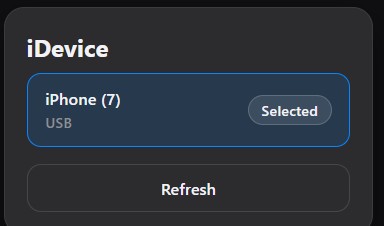
- Abre iloader. Tu iPhone aparece en el panel iDevice, marcado como Selected. Si no aparece, haz clic en Refresh.
- Inicia sesión con tu cuenta de Apple (correo + contraseña + código de 6 dígitos).
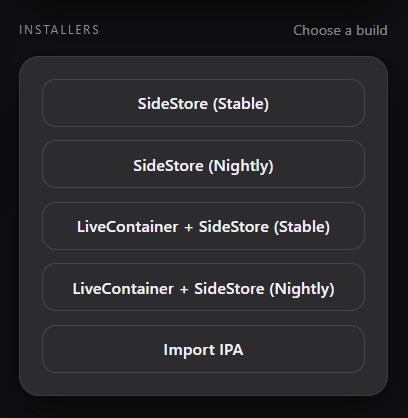
- En la sección Installers, elige SideStore (Stable): iloader lo instala en tu iPhone.
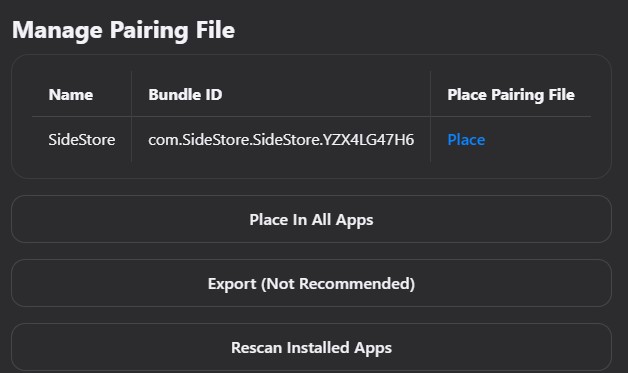
- Sin salir de iloader, abre Manage Pairing File y haz clic en Place en la línea «SideStore» (o en Place In All Apps). Es el archivo de pairing el que permite a SideStore funcionar por sí solo.
3Autorizar SideStore en el iPhone
3.1 — Confiar en el certificado
- Ajustes → General → VPN y gestión de dispositivos.
- Bajo «App de desarrollador», toca tu correo de Apple → Confiar → confirma.
3.2 — Activar el Modo de desarrollador
- Ajustes → Privacidad y seguridad → Modo de desarrollador.
- Activa el interruptor → el iPhone se reinicia → confirma tras el reinicio.
4Activar la actualización automática
Este paso es el que te evita cualquier manipulación en el futuro.
- Abre SideStore en tu iPhone.
- Inicia sesión con tu cuenta de Apple.
- Activa la VPN que SideStore propone — es la app LocalDevVPN instalada como requisito previo — y déjala siempre activada.
5Instalar Maya IPTV ⭐
- En SideStore, ve a la pestaña Browse (Explorar).
- Arriba a la derecha, toca Sources → +.
- Pega la dirección de la fuente Maya IPTV:
https://raw.githubusercontent.com/yannsar/mayaiptv-downloads/main/sidestore.json
- Valida: MayaIPTV aparece en la lista.
- Toca Get / Install para instalarla.
- Abre Maya IPTV desde tu pantalla de inicio. 🎉
✅ Ya está — ¿y ahora?
- Ya no hay nada que hacer cada semana: SideStore reactiva Maya IPTV automáticamente en segundo plano (mientras la VPN esté activada).
- Las actualizaciones son automáticas: cuando sale una nueva versión, aparece un botón Update en SideStore. Un clic y está actualizada — sin perder tus ajustes.
Simplemente mantén tu iPhone conectado a Internet de vez en cuando.
🛠️ Si hay algún problema
Mi iPhone no aparece en iloader
En Windows, comprueba iTunes (la versión del sitio de Apple, no la de la Store), reinicia el ordenador y vuelve a conectar el iPhone desbloqueado. En Mac, comprueba el cable y que el iPhone aparezca en la barra lateral del Finder (si no, toca Confiar en el teléfono) y haz clic en Refresh en iloader.
iloader no se abre en Mac («desarrollador no identificado»)
Clic derecho en la aplicación → Abrir → Abrir. Si no: Ajustes del Sistema → Privacidad y seguridad → Abrir igualmente y vuelve a abrir iloader.
Mensaje «Desarrollador no fiable»
Te saltaste el paso 3.1: Ajustes → General → VPN y gestión de dispositivos → toca tu correo → Confiar.
Maya IPTV ha dejado de funcionar
Comprueba que la VPN de SideStore está activada (es la que mantiene la app activa). Abre SideStore y la app se reactiva.
La fuente no se carga / MayaIPTV no aparece
Comprueba que la dirección de la fuente está pegada exactamente, sin espacios. Asegúrate de tener conexión a Internet.
El Modo de desarrollador no aparece en Ajustes
Solo aparece después de instalar SideStore. Termina el paso 2 y vuelve a intentarlo.