Installare Maya IPTV su iPhone
L'app non è sull'App Store. Due modi per installarla, a seconda di dove sei: AltStore PAL, il marketplace alternativo ufficiale, in due minuti senza computer se sei nell'Unione europea; oppure SideStore, uno strumento gratuito e sicuro che richiede un computer una sola volta, ovunque altrove. In entrambi i casi l'app poi si aggiorna da sola.
Quale metodo è per te?
🇪🇺 Metodo A · AltStore PAL
Sei nell'Unione europea e il tuo iPhone ha iOS 17.4 o successivo. Installazione in 2 minuti, direttamente sull'iPhone, come da uno store.
Vai al metodo A →🌍 Metodo B · SideStore
Sei fuori dall'UE, oppure il tuo iOS è più vecchio. ~20 minuti una sola volta con un computer, poi nient'altro da fare.
Vai al metodo B →🇪🇺 Metodo A · AltStore PAL, la via semplice (Unione europea)
Da settembre 2026 Maya IPTV è notarizzata da Apple e distribuita su AltStore PAL, il marketplace alternativo ufficiale. Niente computer, niente cavo, niente rinnovo ogni 7 giorni: si installa come da uno store e si aggiorna da sola.
- Sul tuo iPhone apri altstore.io in Safari e installa AltStore PAL (Apple chiede una conferma, è normale).
- Apri AltStore PAL, scheda Sources, tocca + e incolla l'indirizzo qui sotto, oppure tocca semplicemente questo pulsante:
- Maya IPTV compare nella fonte: tocca Installa. Gli aggiornamenti arrivano poi automaticamente.
https://raw.githubusercontent.com/yannsar/mayaiptv-downloads/main/altstore-pal.json
🌍 Metodo B · SideStore (fuori dall'Unione europea o iOS più vecchio)
Questo metodo funziona in tutto il mondo. La configurazione si fa una sola volta con un computer; poi l'app si aggiorna da sola e resta attiva senza che tu faccia nulla. Segui i passaggi in ordine.
✅ Cosa ti serve
- Un computer Windows o Mac (solo per la prima installazione);
- Il cavo del tuo iPhone;
- Il tuo account Apple (indirizzo e-mail + password), con l'autenticazione a due fattori attiva. 💡 Meglio un account Apple secondario, dedicato a questo scopo.
- Un codice di sblocco attivo sul tuo iPhone (obbligatorio);
- L'app gratuita LocalDevVPN, da installare sul tuo iPhone dall'App Store: è la VPN locale che SideStore attiverà (passaggio 4) per mantenere Maya IPTV attiva.
1Preparare il computer
1.1 — Installare iTunes (solo Windows — su Mac non c'è niente da installare: passa al punto 1.2)
Il tuo computer ha bisogno dei driver Apple per riconoscere il tuo iPhone.
- Scarica iTunes per Windows (64 bit) dal sito ufficiale di Apple.
- Installalo, poi riavvia il computer.
1.2 — Scaricare lo strumento di installazione
Usiamo iloader, uno strumento gratuito che installa SideStore sul tuo iPhone.
- Vai sul sito ufficiale: iloader.app (o il GitHub ufficiale del progetto).
- Scarica la versione per il tuo computer (Windows o Mac) e installala.
1.3 — Su Mac: autorizzare l'apertura di iloader
Niente iTunes né driver da installare: il Mac riconosce nativamente l'iPhone. Unica particolarità: macOS blocca di default le applicazioni che non provengono dall'App Store. Al primo avvio:
- Fai clic destro (o Ctrl + clic) su iloader → Apri → conferma Apri.
- Se macOS rifiuta comunque: Impostazioni di Sistema → Privacy e sicurezza, scorri fino al messaggio relativo a iloader e clicca Apri comunque, poi riavvia l'applicazione.
2Installare SideStore
- Collega il tuo iPhone al computer. Sul telefono tocca Autorizza e inserisci il codice. Su Mac, se compare anche sul computer una finestra «Consentire all'accessorio di connettersi?», clicca Consenti.
- Lascia l'iPhone sbloccato, sulla schermata Home, per tutta la durata di questo passaggio.
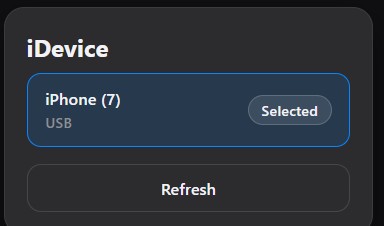
- Apri iloader. Il tuo iPhone compare nel pannello iDevice, contrassegnato come Selected. Se non compare, clicca Refresh.
- Accedi con il tuo account Apple (e-mail + password + codice a 6 cifre).
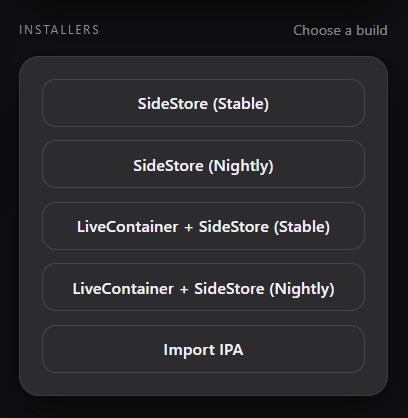
- Nella sezione Installers scegli SideStore (Stable): iloader lo installa sul tuo iPhone.
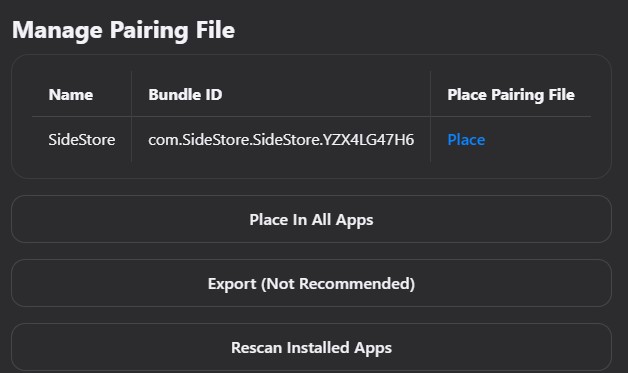
- Sempre in iloader, apri Manage Pairing File e clicca Place sulla riga «SideStore» (o su Place In All Apps). È il file di pairing che permette a SideStore di funzionare da solo.
3Autorizzare SideStore sull'iPhone
3.1 — Considerare attendibile il certificato
- Impostazioni → Generali → VPN e gestione dispositivi.
- Sotto «App sviluppatore», tocca la tua e-mail Apple → Autorizza → conferma.
3.2 — Attivare la Modalità sviluppatore
- Impostazioni → Privacy e sicurezza → Modalità sviluppatore.
- Attiva l'interruttore → l'iPhone si riavvia → conferma dopo il riavvio.
4Attivare l'aggiornamento automatico
È questo il passaggio che ti evita qualsiasi intervento in futuro.
- Apri SideStore sul tuo iPhone.
- Accedi con il tuo account Apple.
- Attiva la VPN che SideStore propone — è l'app LocalDevVPN installata come prerequisito — e lasciala sempre attiva.
5Installare Maya IPTV ⭐
- In SideStore vai nella scheda Browse (Sfoglia).
- In alto a destra tocca Sources → +.
- Incolla l'indirizzo della fonte Maya IPTV:
https://raw.githubusercontent.com/yannsar/mayaiptv-downloads/main/sidestore.json
- Conferma: MayaIPTV compare nell'elenco.
- Tocca Get / Install per installarla.
- Apri Maya IPTV dalla tua schermata Home. 🎉
✅ Fatto — e adesso?
- Niente più da fare ogni settimana: SideStore riattiva Maya IPTV automaticamente in background (finché la VPN è attiva).
- Gli aggiornamenti sono automatici: quando esce una nuova versione, in SideStore compare un pulsante Update. Un tocco ed è tutto aggiornato — senza perdere le tue impostazioni.
Ti basta tenere l'iPhone connesso a Internet di tanto in tanto.
🛠️ In caso di problemi
Il mio iPhone non compare in iloader
Su Windows verifica iTunes (versione dal sito Apple, non dallo Store), riavvia il computer e ricollega l'iPhone sbloccato. Su Mac verifica il cavo e che l'iPhone compaia nella barra laterale del Finder (altrimenti tocca Autorizza sul telefono), poi clicca Refresh in iloader.
iloader non si apre su Mac («sviluppatore non identificato»)
Clic destro sull'applicazione → Apri → Apri. Altrimenti: Impostazioni di Sistema → Privacy e sicurezza → Apri comunque, poi riavvia iloader.
Messaggio «Sviluppatore non attendibile»
Hai saltato il passaggio 3.1: Impostazioni → Generali → VPN e gestione dispositivi → tocca la tua e-mail → Autorizza.
Maya IPTV ha smesso di funzionare
Verifica che la VPN di SideStore sia attiva (è lei che mantiene l'app attiva). Apri SideStore e l'app si riattiva.
La fonte non si carica / MayaIPTV non compare
Verifica che l'indirizzo della fonte sia incollato esattamente, senza spazi. Assicurati di essere connesso a Internet.
La Modalità sviluppatore non compare nelle Impostazioni
Compare solo dopo l'installazione di SideStore. Completa il passaggio 2 e riprova.